快速开始(非专业人士)
通过 CiYuanX 提供的一键安装器,在 Windows 上自动完成 Codex CLI 的安装与配置——无需手动安装 Node.js 或编辑配置文件。安装器会自动下载并安装 Node.js、安装 Codex CLI,并引导你填入 CiYuanX 令牌。
提示
本指南针对 Windows 的一键安装方式。如果你使用 macOS / Linux,或希望手动安装与配置,请参阅 Codex CLI 设置。
前置条件
开始之前,请确保你拥有:
安装步骤
1. 下载安装器
下载安装包:CodexCliInstaller.zip。下载完成后解压,得到 CodexCliInstaller.exe。
2. 运行安装器
双击 CodexCliInstaller.exe 开始安装。
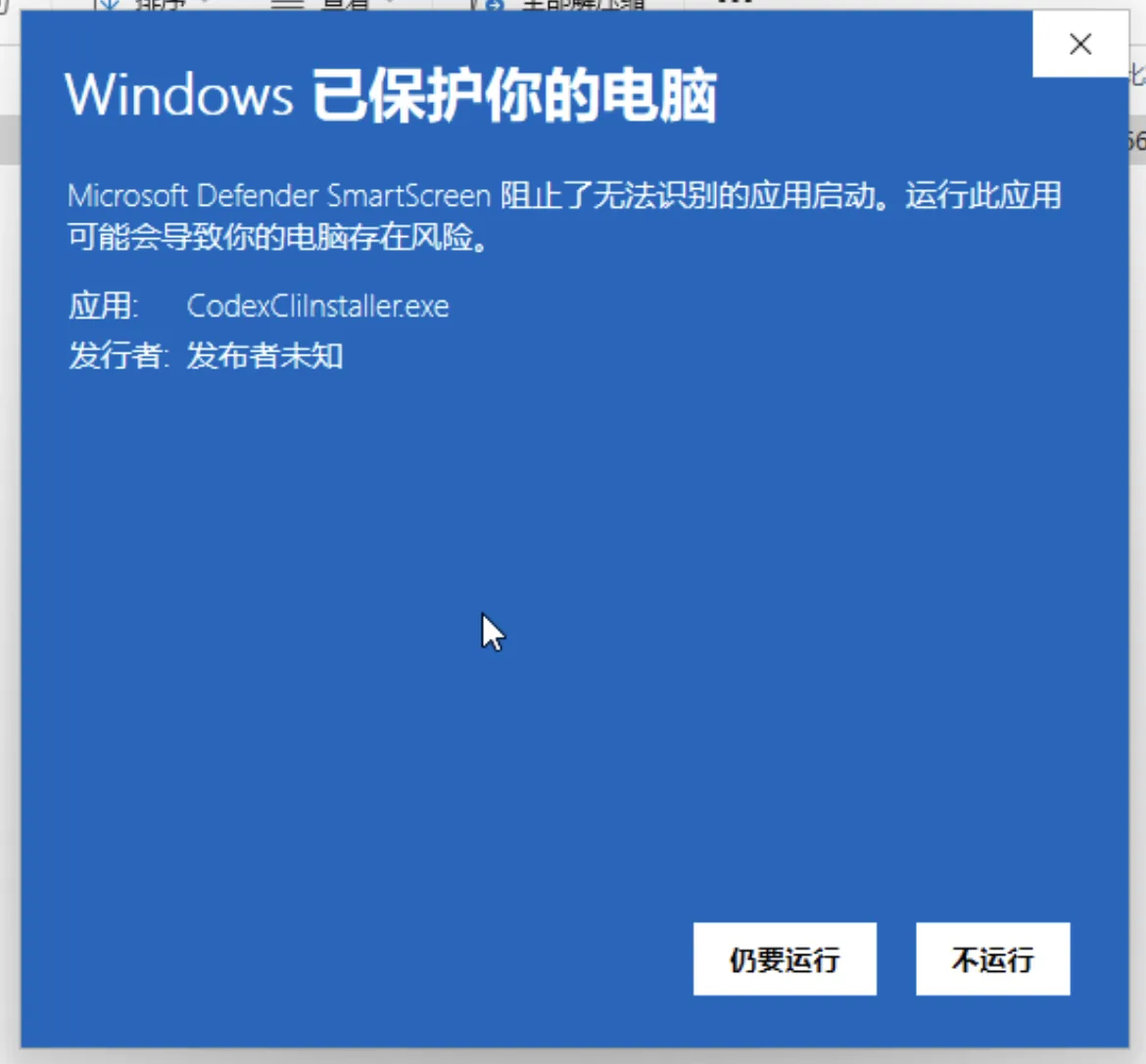
如果出现"Windows 已保护你的电脑"的提示,这是 Microsoft Defender SmartScreen 对未签名应用的正常拦截,可放心继续——点击 仍要运行 即可。
3. 自动下载 Node.js
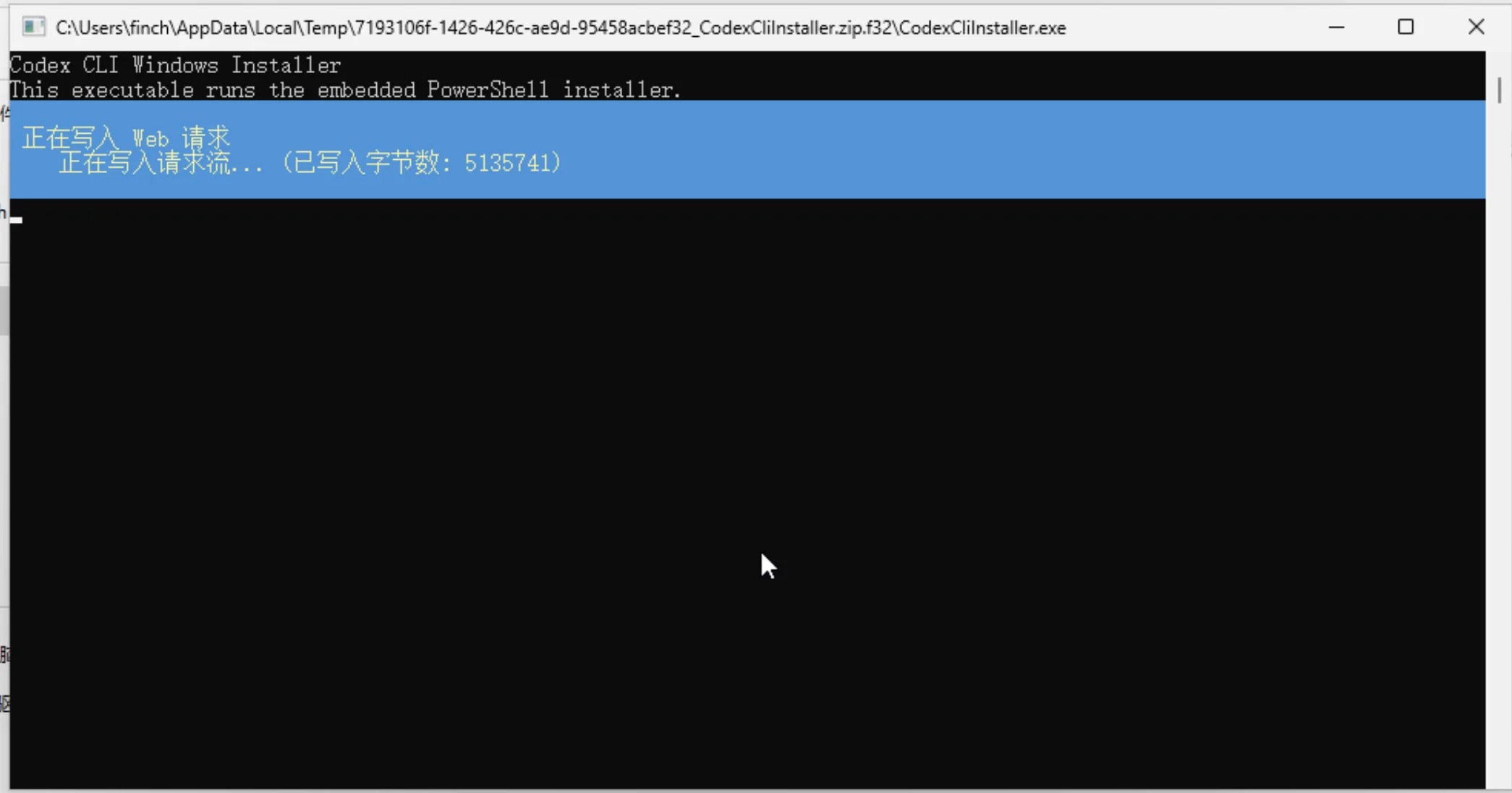
安装器会自动下载 Codex CLI 所需的 Node.js 运行环境,无需手动操作。
4. 安装 Node.js
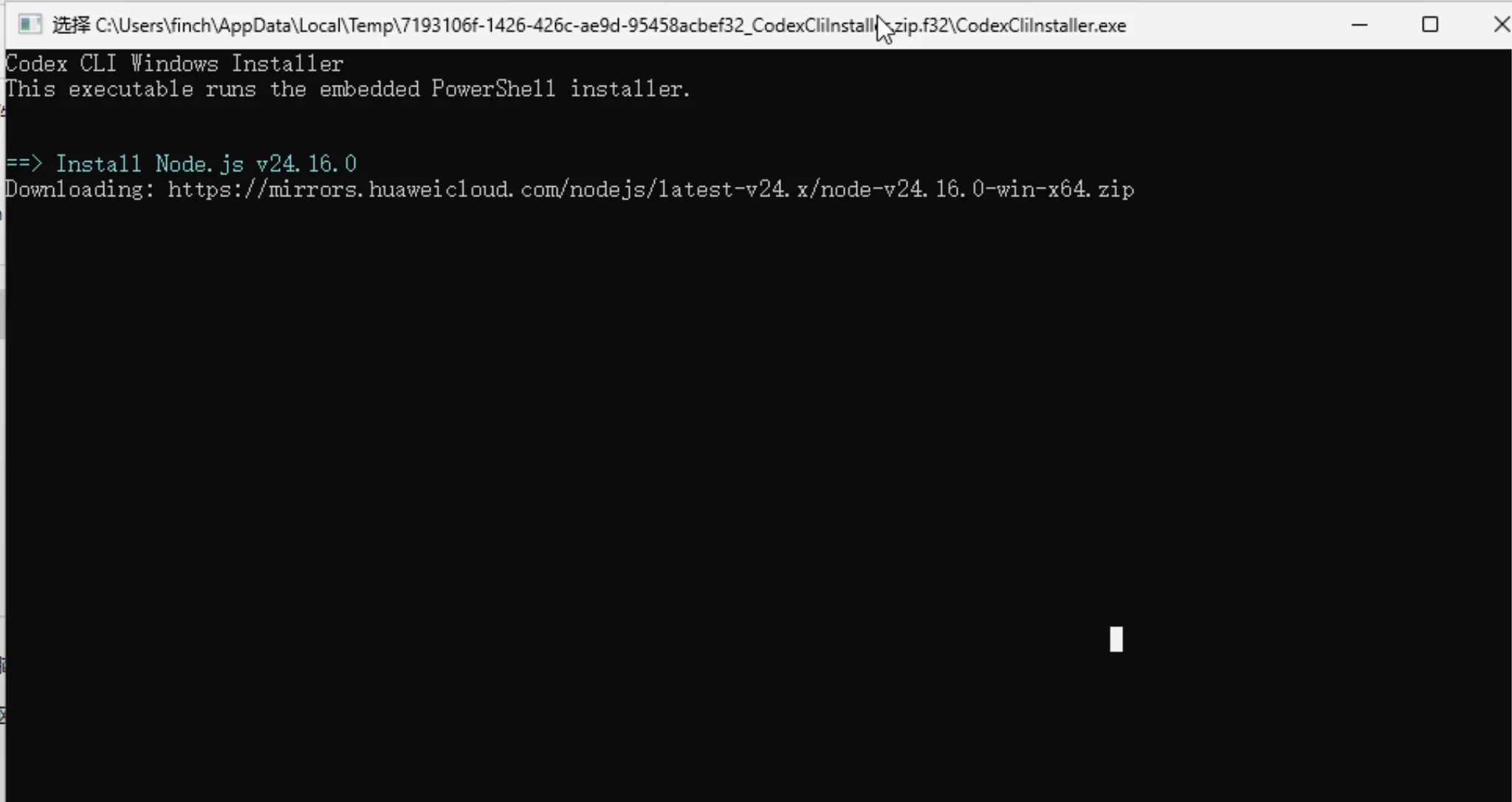
下载完成后,安装器自动安装 Node.js。
5. 安装 Codex CLI
Node.js 就绪后,安装器继续安装 Codex CLI。
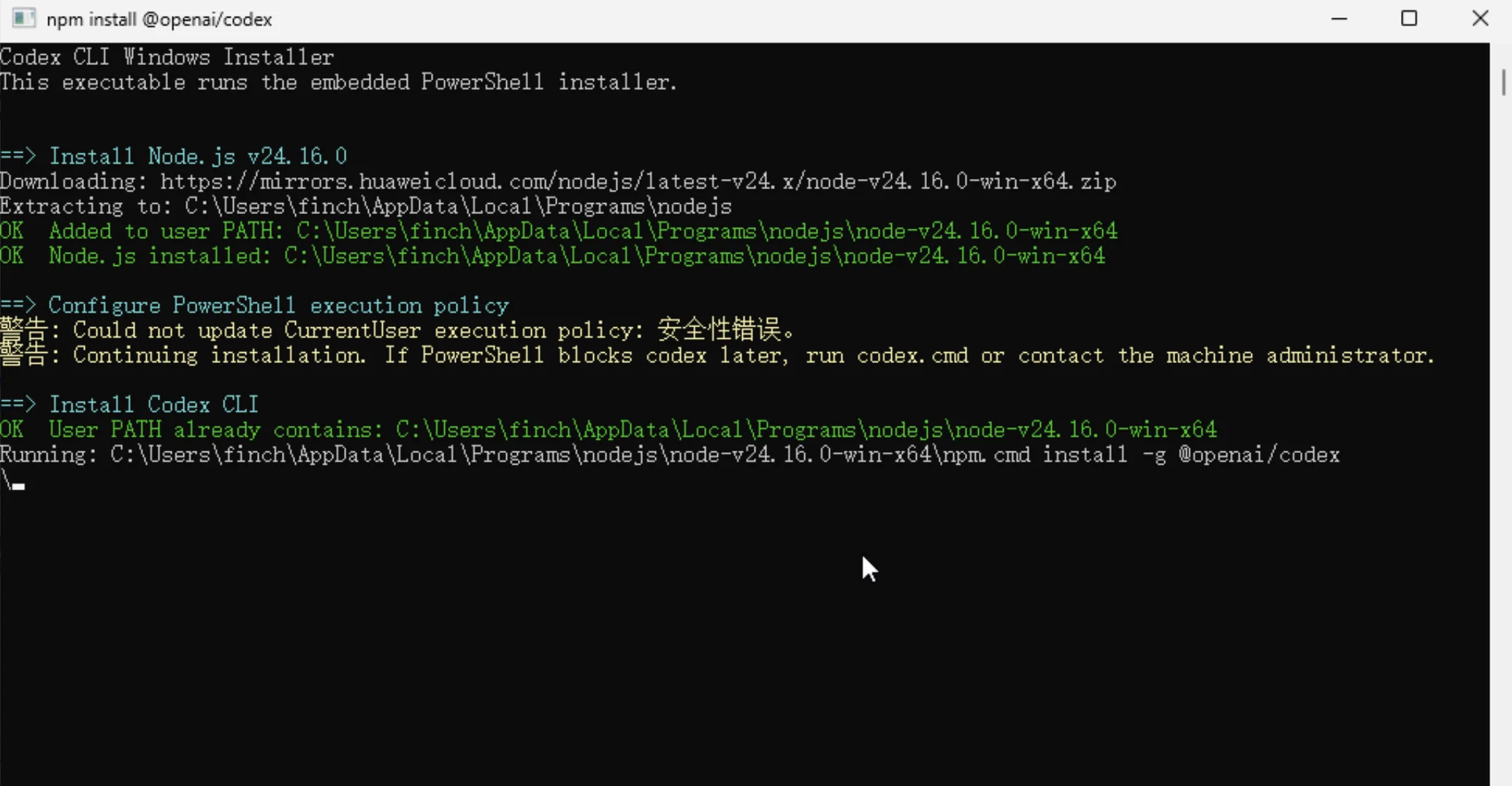
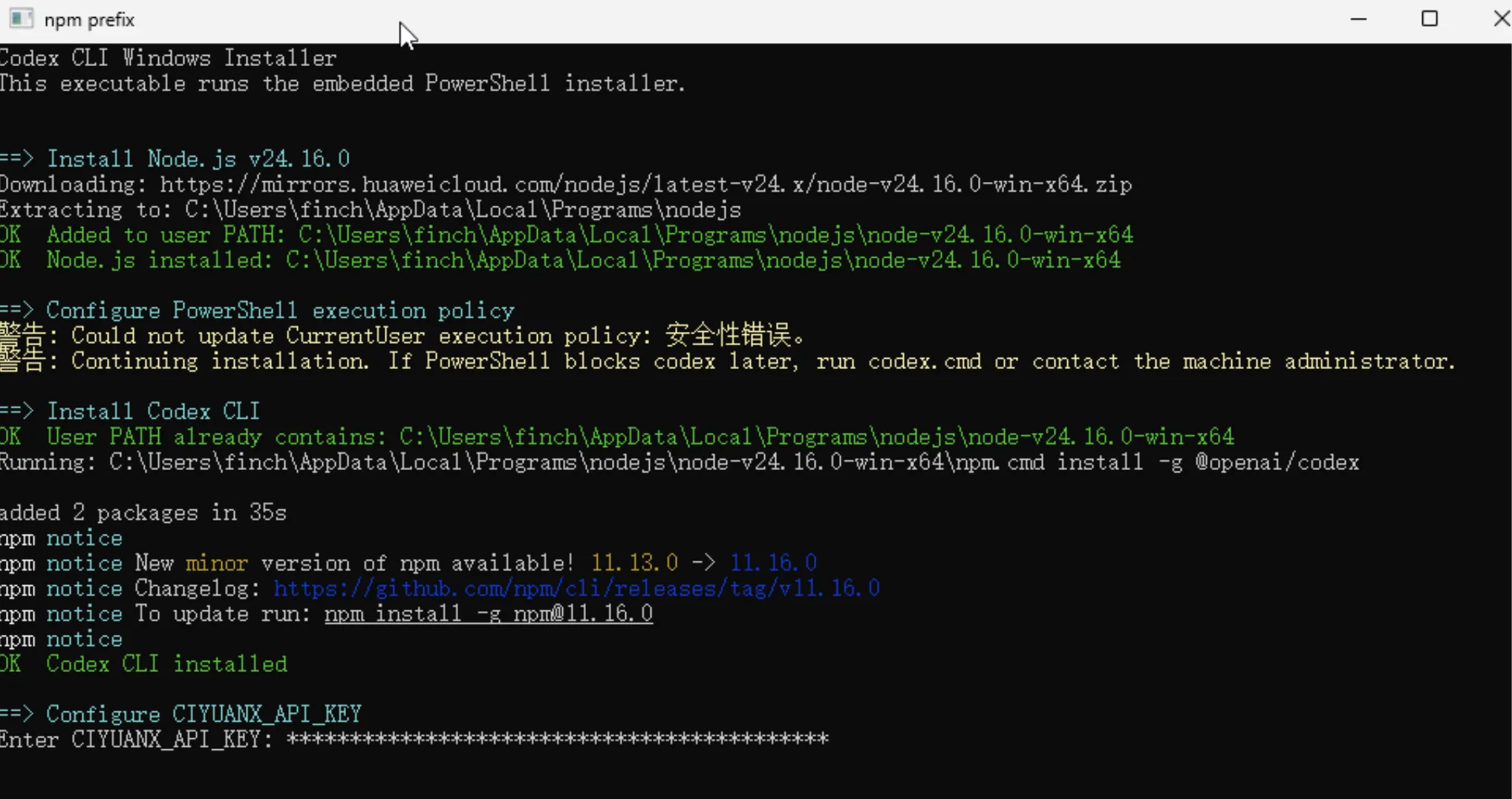
6. 填入 CiYuanX 令牌
当安装器提示 Enter CIYUANX_API_KEY: 时,将你在平台创建的 API 令牌复制并粘贴到此处,然后按回车确认。
获取令牌
在 API 密钥 页面创建并复制你的令牌。
7. 开始使用
安装完成后,打开 PowerShell,切换到你的项目目录,输入 codex 即可开始使用:
cd C:\path\to\your\project
codex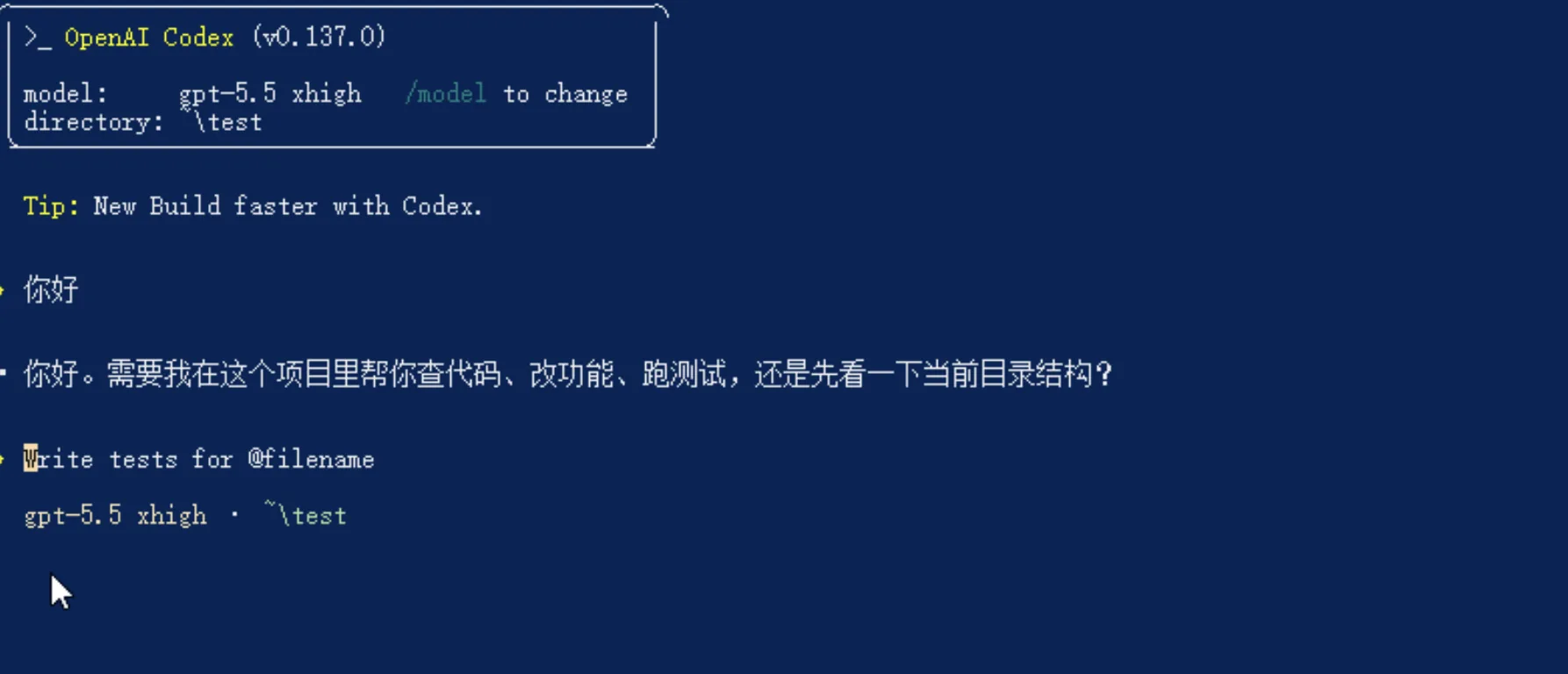
至此,Codex CLI 已通过 CiYuanX 配置完成,可以开始编码了。
一键脚本安装(macOS / Linux)
如果你使用 macOS 或 Linux,可以用一键安装脚本完成全部配置。脚本会自动:
- 安装 Node.js(>= 20,国内镜像下载)与 npm
- 全局安装 Codex CLI(
@openai/codex) - 写入
~/.codex/config.toml(CiYuanX 配置) - 将
CIYUANX_API_KEY写入你的 shell 配置文件
方式一:一行命令安装(推荐)
打开终端,粘贴以下命令并回车,按提示输入你的 CiYuanX API 密钥即可:
curl -fsSL https://ciyuanx.io/package/install-codex.sh | bash也可以在运行前通过环境变量直接传入密钥,省去交互输入:
CIYUANX_API_KEY=sk-xxxx bash -c "$(curl -fsSL https://ciyuanx.io/package/install-codex.sh)"方式二:下载脚本后运行
如果你希望先查看脚本内容再执行,可以先下载到本地:
curl -fsSL https://ciyuanx.io/package/install-codex.sh -o install-codex.sh
chmod +x install-codex.sh
./install-codex.sh                 # 交互式输入 API 密钥
./install-codex.sh -k sk-xxxx      # 通过参数传入 API 密钥
获取令牌
在 API 密钥 页面创建并复制你的令牌。
安装完成后
让配置在新终端生效,并验证安装:
source ~/.zshrc        # 或你的 shell 对应的配置文件,如 ~/.bashrc
node -v && codex --version
codex "Hi"             # 测试连接
国内镜像加速
脚本默认使用国内镜像下载 Node.js 与 Codex CLI。如需自定义,可通过环境变量覆盖:
NODE_MIRROR="https://your-node-mirror" \
NPM_REGISTRY="https://your-npm-registry" \
./install-codex.sh
可选:安装 Codex 桌面版
在 Codex CLI 安装可用后,你还可以选择安装 Codex 桌面版,获得图形化的对话界面。桌面版会复用 CLI 已完成的配置,无需重新填写令牌。
1. 从 Microsoft Store 安装
打开 Microsoft Store,搜索 codex,找到 Codex 应用并点击安装。
你也可以通过 Windows 包管理器 WinGet,从 Microsoft Store 安装 OpenAI 的 Codex Windows 桌面应用:
winget install --id 9PLM9XGG6VKS -s msstore2. 完成首次设置
安装完成后打开 Codex 桌面版,按提示完成首次设置——勾选你的工作类型等选项后点击 Continue(也可点击 Skip 跳过)。
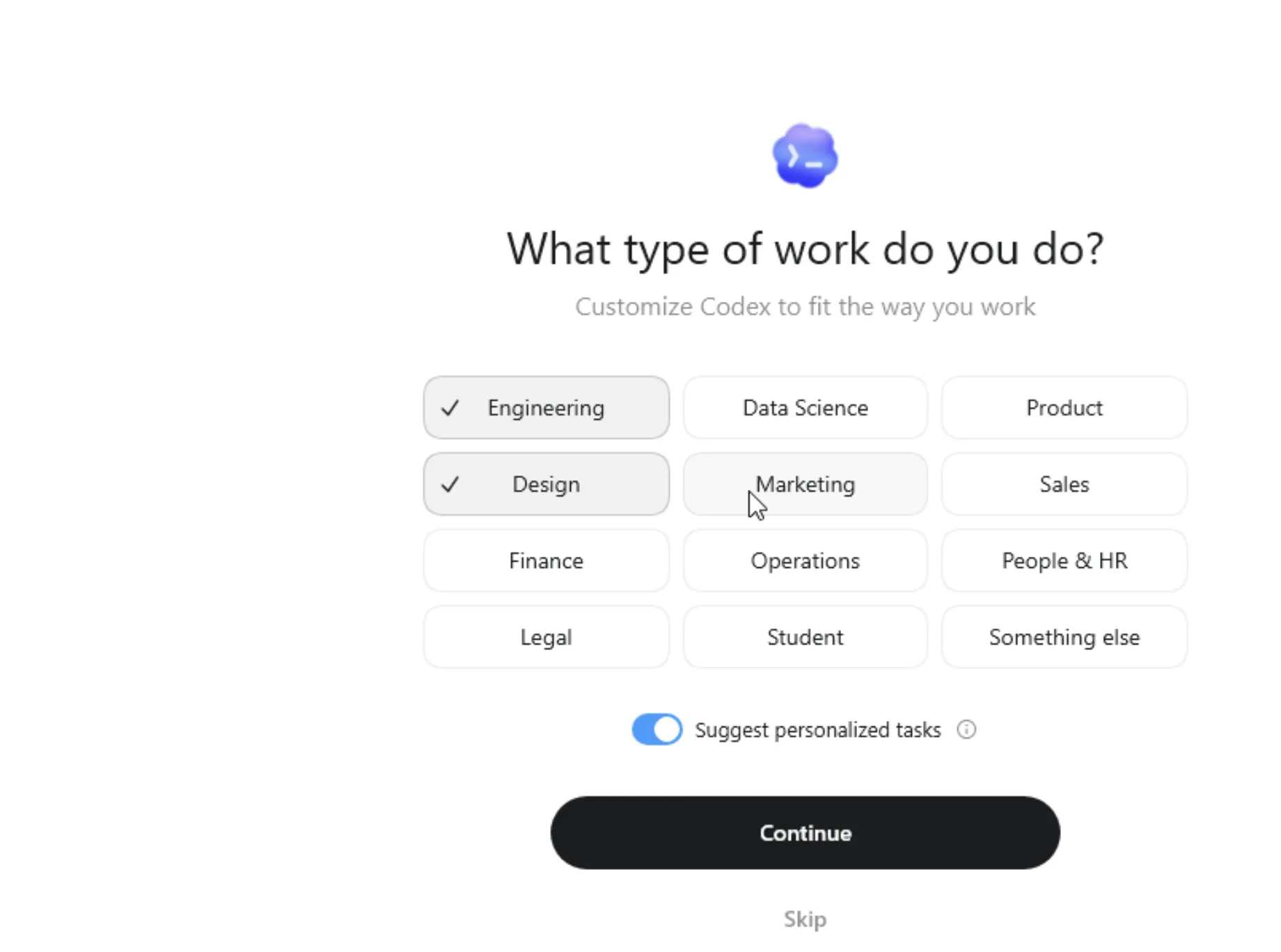
3. 开始对话
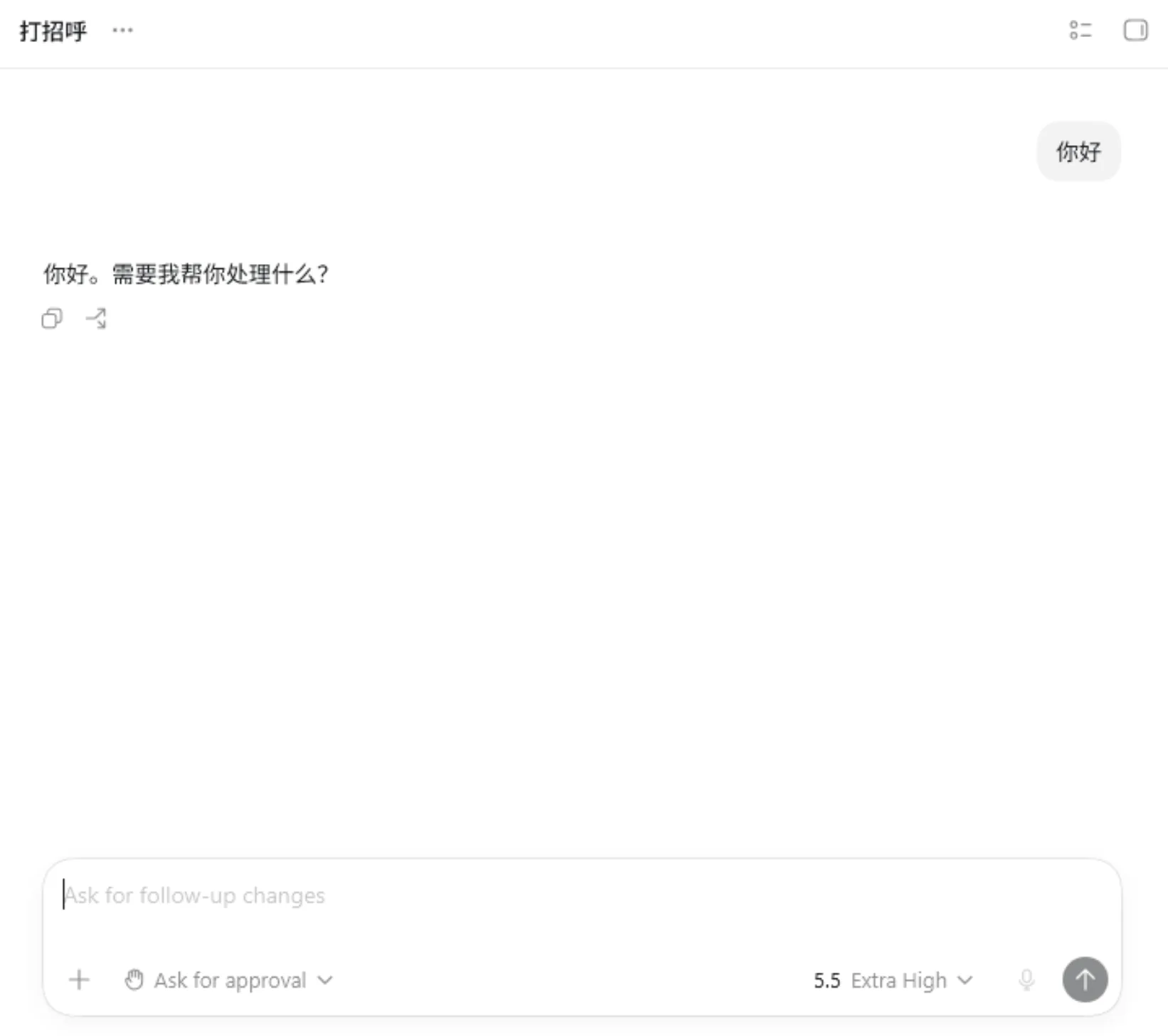
设置完成后即可正常使用 Codex 进行对话。