GPT Image 2
GPT Image 2 是 OpenAI 最新的 GPT Image 图像生成与编辑模型。CiYuanX 通过 OpenAI 兼容的图像接口提供该能力,使用官方 OpenAI SDK 时,只需把 base_url / baseURL 改成 https://ciyuanx.io/v1。
| 能力 | 端点 |
|---|---|
| 生成图片 | POST https://ciyuanx.io/v1/images/generations |
| 编辑图片 | POST https://ciyuanx.io/v1/images/edits |
模型 ID:gpt-image-2
选择接口
如果只需要通过一次请求生成或编辑图片,使用 Image API 即可,这也是大多数 CiYuanX 接入场景推荐的方式。OpenAI 官方还提供了 Responses API 的图片生成工具,适合对话式、多步骤改图工作流——如果你的业务需要多轮改图,请先确认 CiYuanX 上对应模型与端点是否支持 Responses API。
生成图片
Image API 会在 data[0].b64_json 返回 base64 图片数据,解码后写入文件即可。
from openai import OpenAI
import base64

client = OpenAI(
    api_key="YOUR_API_KEY",
    base_url="https://ciyuanx.io/v1",
)

result = client.images.generate(
    model="gpt-image-2",
    prompt="一张干净的产品摄影图,白色背景上有一盏哑光黑色智能台灯",
    size="1024x1024",
    quality="medium",
)

image_bytes = base64.b64decode(result.data[0].b64_json)
with open("lamp.png", "wb") as f:
f.write(image_bytes)import OpenAI from "openai";
import { writeFileSync } from "node:fs";
const client = new OpenAI({
apiKey: "YOUR_API_KEY",
baseURL: "https://ciyuanx.io/v1",
});
const result = await client.images.generate({
model: "gpt-image-2",
prompt: "一张干净的产品摄影图,白色背景上有一盏哑光黑色智能台灯",
size: "1024x1024",
quality: "medium",
});
writeFileSync("lamp.png", Buffer.from(result.data[0].b64_json, "base64"));curl https://ciyuanx.io/v1/images/generations \
-H "Content-Type: application/json" \
-H "Authorization: Bearer YOUR_API_KEY" \
-d '{
"model": "gpt-image-2",
"prompt": "一张干净的产品摄影图,白色背景上有一盏哑光黑色智能台灯",
"size": "1024x1024",
"quality": "medium"
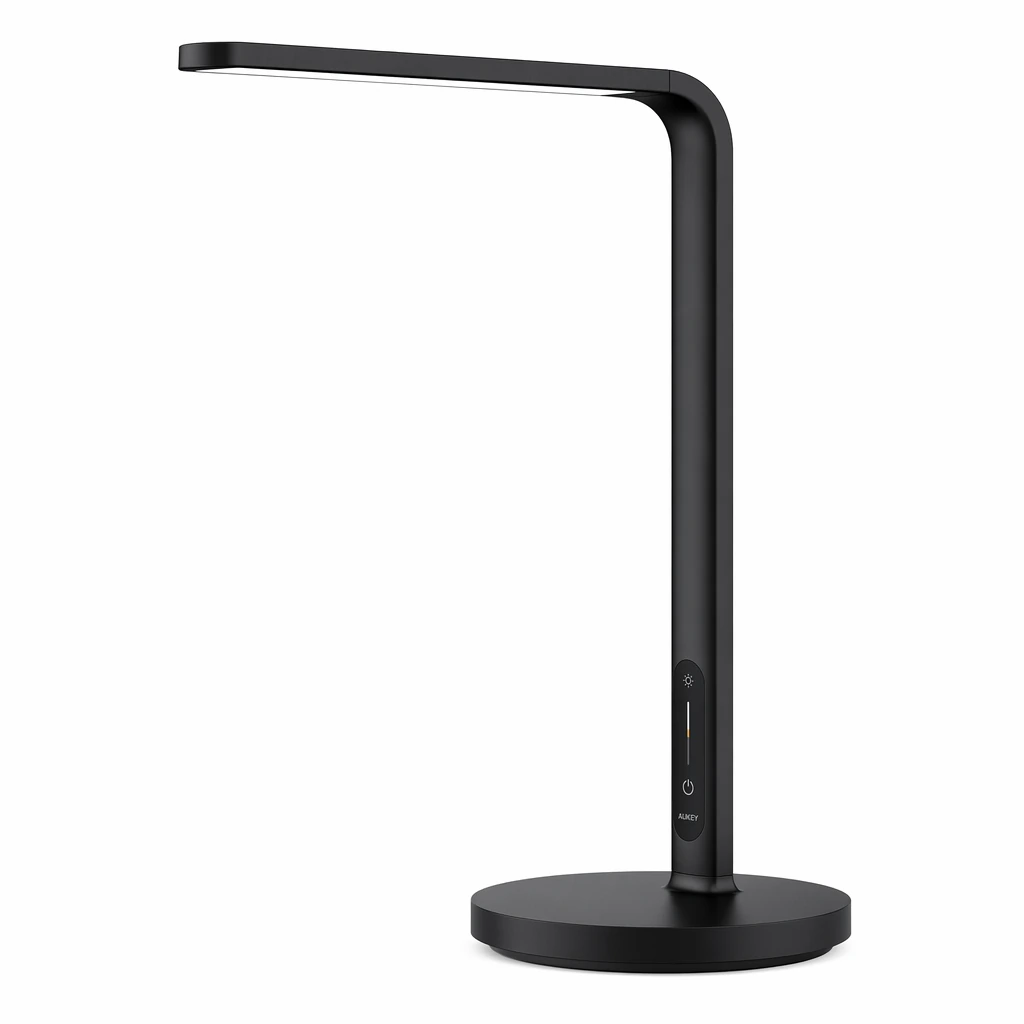
}'下面这张图由上方示例生成,并从 data[0].b64_json 解码保存:
使用参考图编辑
将一张或多张图片传给 images.edit,再用文字描述希望得到的结果。多张输入图片可以作为新构图的参考。
from openai import OpenAI
import base64

client = OpenAI(
    api_key="YOUR_API_KEY",
    base_url="https://ciyuanx.io/v1",
)

result = client.images.edit(
    model="gpt-image-2",
    image=[
        open("product.png", "rb"),
        open("background.png", "rb"),
    ],
    prompt="把第一张图中的产品放到第二张图的桌面上,保持真实光照。",
    size="1536x1024",
    quality="high",
)

image_bytes = base64.b64decode(result.data[0].b64_json)
with open("edited-product.png", "wb") as f:
f.write(image_bytes)import OpenAI from "openai";
import { createReadStream, writeFileSync } from "node:fs";
const client = new OpenAI({
apiKey: "YOUR_API_KEY",
baseURL: "https://ciyuanx.io/v1",
});
const result = await client.images.edit({
model: "gpt-image-2",
image: [
createReadStream("product.png"),
createReadStream("background.png"),
],
prompt: "把第一张图中的产品放到第二张图的桌面上,保持真实光照。",
size: "1536x1024",
quality: "high",
});
writeFileSync("edited-product.png", Buffer.from(result.data[0].b64_json, "base64"));curl https://ciyuanx.io/v1/images/edits \
-H "Authorization: Bearer YOUR_API_KEY" \
-F model="gpt-image-2" \
-F "image[]=@product.png" \
-F "image[]=@background.png" \
-F prompt="把第一张图中的产品放到第二张图的桌面上,保持真实光照。" \
-F size="1536x1024" \
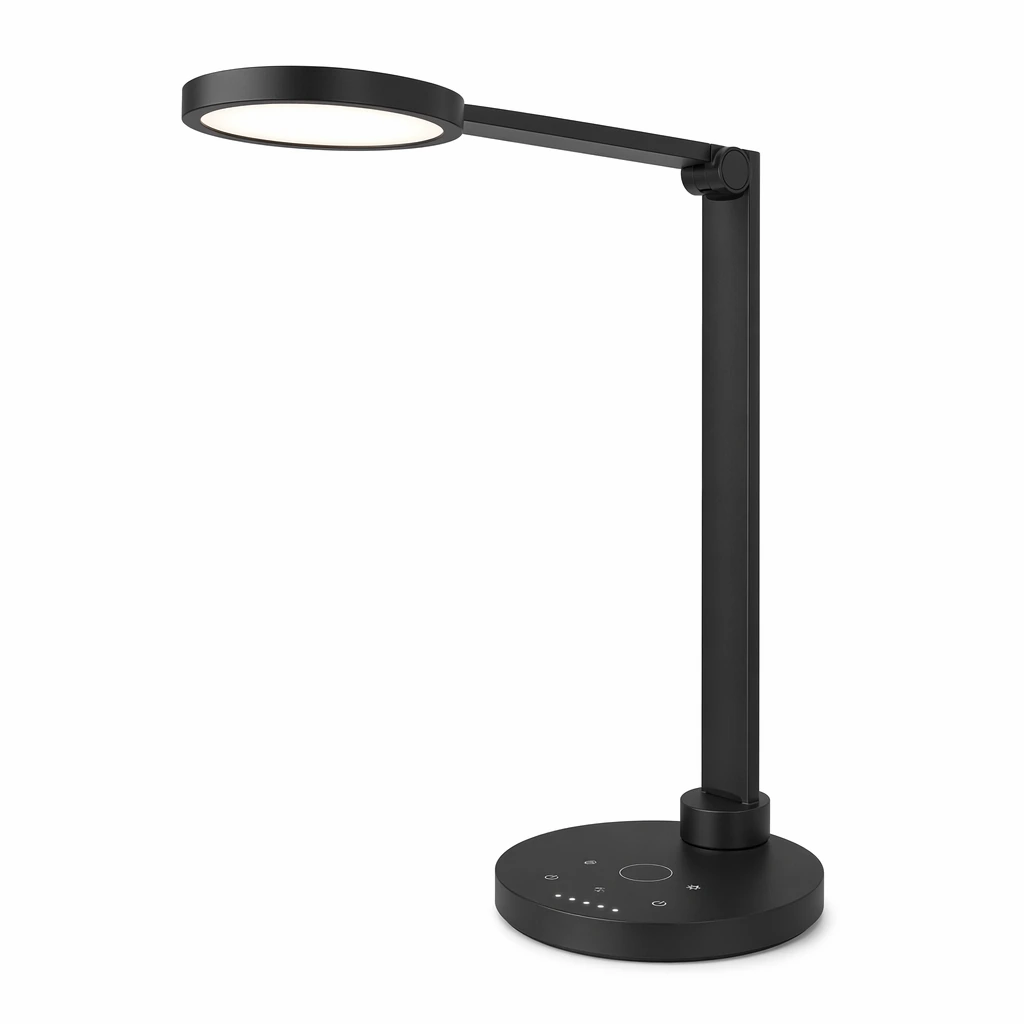
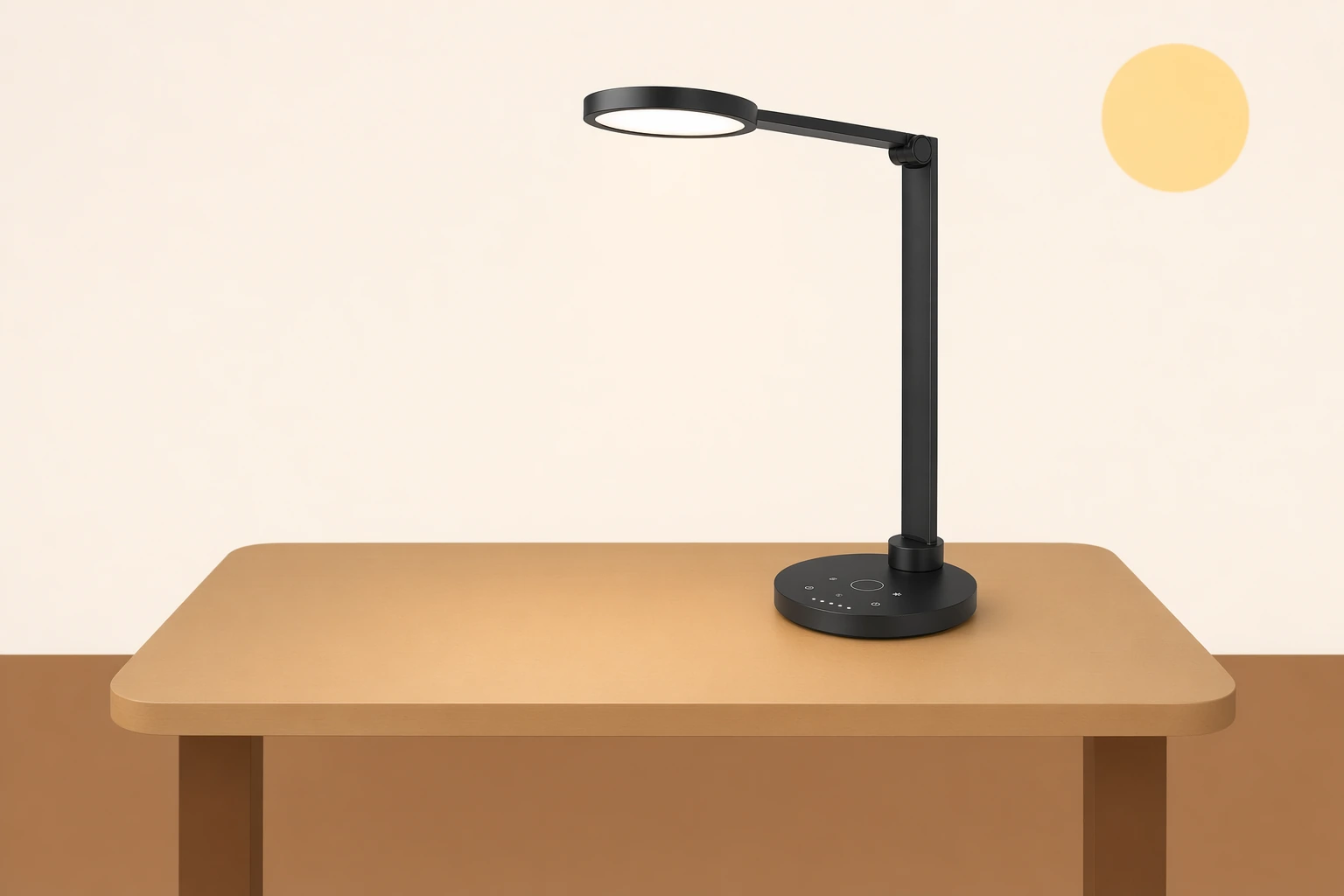
-F quality="high"下面示例将产品图和桌面背景图合成,返回一张新的 1536×1024 PNG:
| 产品输入图 | 背景输入图 | 编辑输出图 |
|---|---|---|
 |  |  |
使用蒙版编辑
当你希望引导模型只修改某个区域时,可以传入 mask。原图和 mask 必须尺寸一致、格式一致,并且 mask 必须包含 alpha 通道。
from openai import OpenAI
import base64

client = OpenAI(
    api_key="YOUR_API_KEY",
    base_url="https://ciyuanx.io/v1",
)

result = client.images.edit(
    model="gpt-image-2",
    image=open("room.png", "rb"),
    mask=open("mask.png", "rb"),
    prompt="把蒙版区域替换成一个现代胡桃木书架。",
)

image_bytes = base64.b64decode(result.data[0].b64_json)
with open("room-bookshelf.png", "wb") as f:
f.write(image_bytes)curl https://ciyuanx.io/v1/images/edits \
-H "Authorization: Bearer YOUR_API_KEY" \
-F model="gpt-image-2" \
-F image=@room.png \
-F mask=@mask.png \
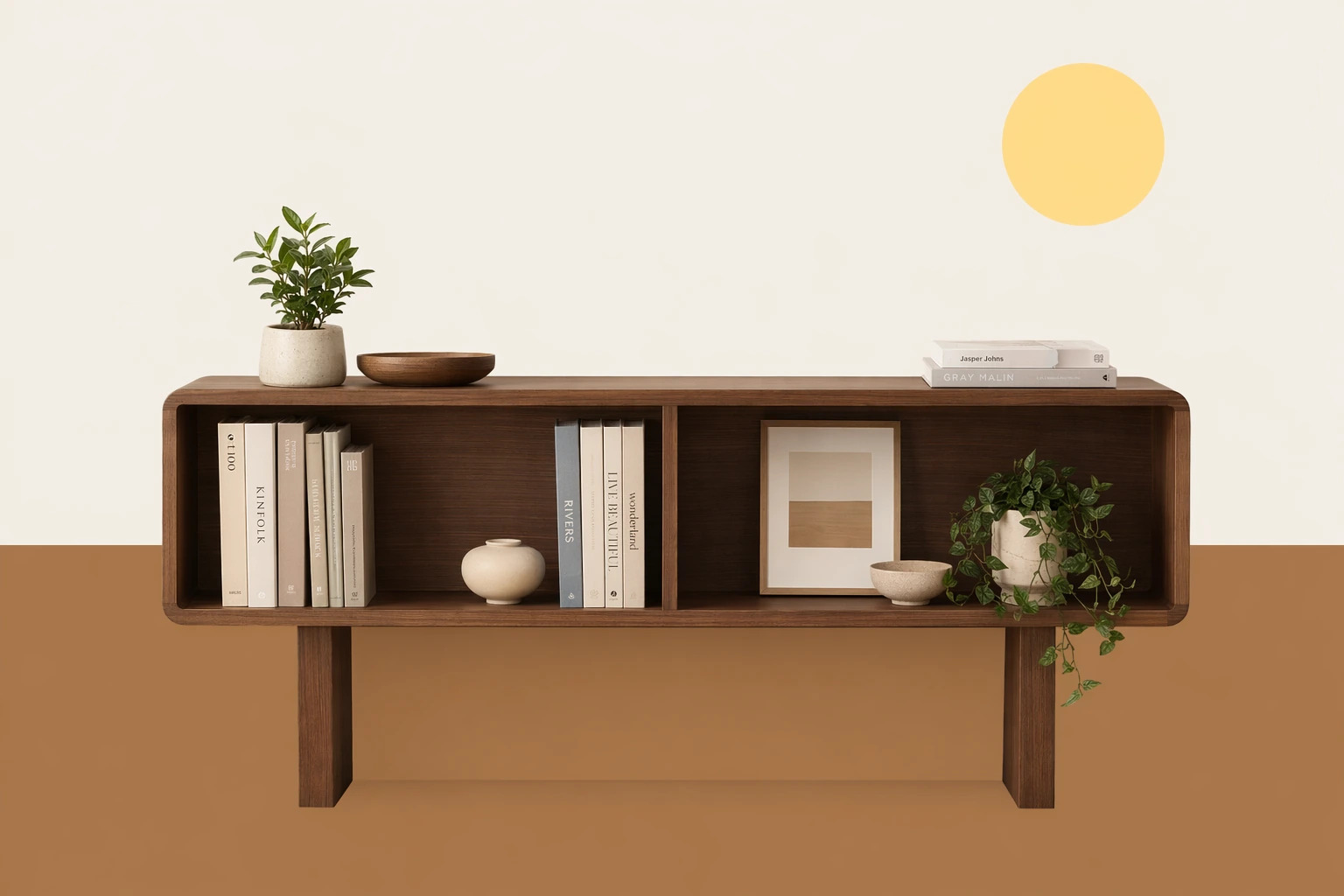
-F prompt="把蒙版区域替换成一个现代胡桃木书架。"mask 图片使用 alpha 通道标记可编辑区域,接口返回结果是普通 PNG:
| 原图 | 蒙版图 | 编辑输出图 |
|---|---|---|
 |  |  |
流式返回局部图片
OpenAI 上游接口提供了 stream 和 partial_images,用于在最终图完成前接收中间图片。在 CiYuanX 上,这属于兼容性相关能力:除非你确认当前端点已经支持流式图片事件,否则建议使用标准的非流式调用。
即使传入 stream: true 和 partial_images,响应也可能仍然是普通的最终 JSON,并通过 data[0].b64_json 返回图片。
输出选项
| 参数 | 可选值 | 说明 |
|---|---|---|
size | auto、1024x1024、1536x1024、1024x1536、2048x2048、2048x1152、3840x2160、2160x3840,或其他符合约束的自定义尺寸 | 每条边必须是 16 px 的倍数,最长边不超过 3840 px,长短边比例不超过 3:1,总像素数需在 655,360 到 8,294,400 之间。 |
quality | auto、low、medium、high | 草稿和快速迭代可用 low,最终素材建议用 medium 或 high。 |
output_format | png、jpeg、webp | 默认是 png。不需要透明背景时,jpeg 通常更快。 |
output_compression | 0 到 100 | 仅适用于 jpeg 和 webp。 |
background | auto、不透明背景选项 | gpt-image-2 当前不支持 background: "transparent"。 |
stream、partial_images | 兼容性相关 | CiYuanX 可能返回普通最终 JSON,而不是流式局部图片事件。 |
moderation | auto、low | auto 是默认过滤级别。 |
注意事项与限制
- 复杂 prompt 可能需要更长处理时间,业务侧建议设置合理超时或后台任务。
- 模型的文字渲染能力已有提升,但仍不能保证完全准确。Logo、标签、UI mockup 等场景需要人工检查。
- 跨多次生成时,角色、精确布局、品牌细节可能无法完全保持一致。
- 使用
gpt-image-2编辑图片时不要传input_fidelity;模型会自动以高保真方式处理输入图片。 - 蒙版是对编辑区域的引导,不等于像素级精确选区。